Biblioteca de conexiuni – șabloanele tale de design
Biblioteca de conexiuni vă permite să reutilizați design-uri de conexiuni salvate anterior sau standardizate, să le partajați cu colegii dvs. sau să definiți un set pentru proiectul curent. Aceeași bază de date de șabloane este oferită și în Connection Wizard la începerea unui nou proiect.
Toate șabloanele de design sunt stocate pe servere cloud, deci trebuie să fiți online pentru a utiliza pe deplin funcțiile Bibliotecii de conexiuni. Cu toate acestea, de fiecare dată când utilizați Biblioteca de conexiuni online, datele din cloud sunt salvate și în folderele temporare ale sistemului dvs. pentru utilizare offline, permițându-vă să utilizați șabloanele (funcția Propose) ulterior fără conexiune la internet.
Fiecare șablon de design are un set de Proprietăți:

- Numele este identificatorul unic și poate fi utilizat pentru filtrare prin căutare.
- CDS reprezintă setul de design de conexiuni care conține acest șablon.
- Tipul de încărcare poate fi setat și utilizat pentru filtrarea manuală a șabloanelor la aplicarea acestora.
- Codul de design arată codul de design al originii șablonului. Puteți combina codurile de design la aplicarea șabloanelor (de ex., aplicați un șablon AISC într-un proiect EN). În acest caz, se deschide o filă de conversie și trebuie să atribuiți conversia materialelor.

- Conectorii (Șurub, Sudură) și Caracteristicile (Ancoră, Consolă, Modificare) sunt setate automat pe baza componentelor de conexiune din șablon și pot fi utilizate pentru filtrare suplimentară la propunerea șabloanelor.
- Parametric indică dacă șablonul este simplu (un set de operații de fabricație) sau parametric (un șablon programat).
Seturile de design ale Bibliotecii de conexiuni
Șabloanele de design sunt sortate în trei grupuri:
- Setul predefinit conține șabloane de design implicite gata de utilizare ca parte a instalării IDEA StatiCa. Utilizatorii nu pot modifica acest set și nu este vizibil în managerul Bibliotecii de conexiuni.
- Setul companiei este modalitatea de a partaja șabloanele de design cu colegii dvs. Setul companiei conține șabloane publicate de dvs. și de colegii dvs. împreună. Toți cei care se află sub același cont de licență pot utiliza și edita acest set.
- Setul personal include șabloanele de design publicate doar de dvs. în acest set privat. Puteți utiliza acest set pe orice computer unde vă conectați cu acreditările dvs. Nimeni altcineva nu poate accesa acest set de design.
Puteți activa și dezactiva seturile în dialogurile Propose și Manage și puteți alege între seturile Personal și Company atunci când utilizați comanda Publish.

Cum se utilizează Biblioteca de conexiuni
Puteți găsi pictogramele Bibliotecii de conexiuni în bara principală de instrumente, în fila Design, reprezentate de comenzile Propose, Publish, și Manage.

Propose
Butonul Propose deschide fereastra Bibliotecii de conexiuni și vă oferă automat șabloane de design potrivite pentru numărul de membri și geometria nodului dvs. structural. Selectați unul și faceți clic pe OK pentru a aplica șablonul. O filă de conversie se poate deschide în acest moment, în principal pentru șabloanele cu tipuri diferite de secțiuni transversale ale membrilor. Puteți să o ajustați sau să confirmați conversia făcând clic pe OK.

Puteți utiliza câmpul de căutare pentru a introduce orice parte a numelui șablonului și filtrele (Tipul de încărcare, Conectori, Caracteristici, Tipul de conexiune) pentru a naviga confortabil în baza de date a design-urilor disponibile.

Puteți fie să răsfoiți șabloanele pentru numărul Curent al tuturor membrilor din nod (implicit), fie să selectați un subset de doar câțiva membri (adică doi sau trei). Pentru a face acest lucru, comutați parametrul Geometry la Selection și faceți clic pe pictograma săgeată.Apoi, ținând apăsată tasta CTRL, alegeți membrii (cei selectați devin roșii) și confirmați selecția cu Enter, Bara de spațiu, butonul drept al mouse-ului sau făcând clic pe pictograma bifă. Biblioteca de conexiuni vă oferă apoi șabloanele disponibile pentru geometria selectată. Faceți clic pe Apply, și apoi Close Biblioteca de conexiuni.

Publish
Odată ce finalizați un design de la zero sau terminați editarea șablonului aplicat, puteți salva design-ul dvs. în Biblioteca de conexiuni cu comanda Publish. Aici trebuie să completați Numele și puteți seta tipul de încărcare, alege CDS (set de design Personal sau Company) și bifa dacă acesta este un șablon Parametric. Apoi faceți clic pe Publish, și șablonul este trimis în stocarea cloud.

Manage
Comanda Manage deschide managerul Bibliotecii de conexiuni. Aici puteți Edita și Șterge toate șabloanele de design din setul Privat adăugate de dvs. și din setul Company adăugate atât de dvs., cât și de colegii dvs. În prezent, puteți edita doar Numele și Tipul de încărcare, iar șabloanele pot fi șterse doar unul câte unul.

Connect to... aplicarea șabloanelor de design în scena 3D
Alternativ, puteți utiliza comenzile Connect to..., Anchor... și Modify... din meniul contextual al butonului drept al mouse-ului. Aceasta este o modalitate mai rapidă de a crea un design de conexiune folosind un șablon, dar este limitată la un singur membru selectat.
Faceți clic dreapta pe un membru și alegeți, de ex., comanda Anchor.... Biblioteca de conexiuni se deschide și oferă șabloane de design disponibile pentru membrul selectat. Faceți clic pe OK pentru a-l aplica

Mai multe articole despre șabloanele de design ale Bibliotecii de conexiuni:
- Connection Library – bibliotecă nouă de conexiuni
- Șabloane parametrice în Connection Library
- Import în masă de șabloane în Connection Library
- Seturi de companie & selecție în Connection Library
- Connection Library: Proprietăți, parametri și filtrare
- Dialogul de aplicare a șabloanelor cu schițe și parametri
- Propunere de design prin clic dreapta al mouse-ului
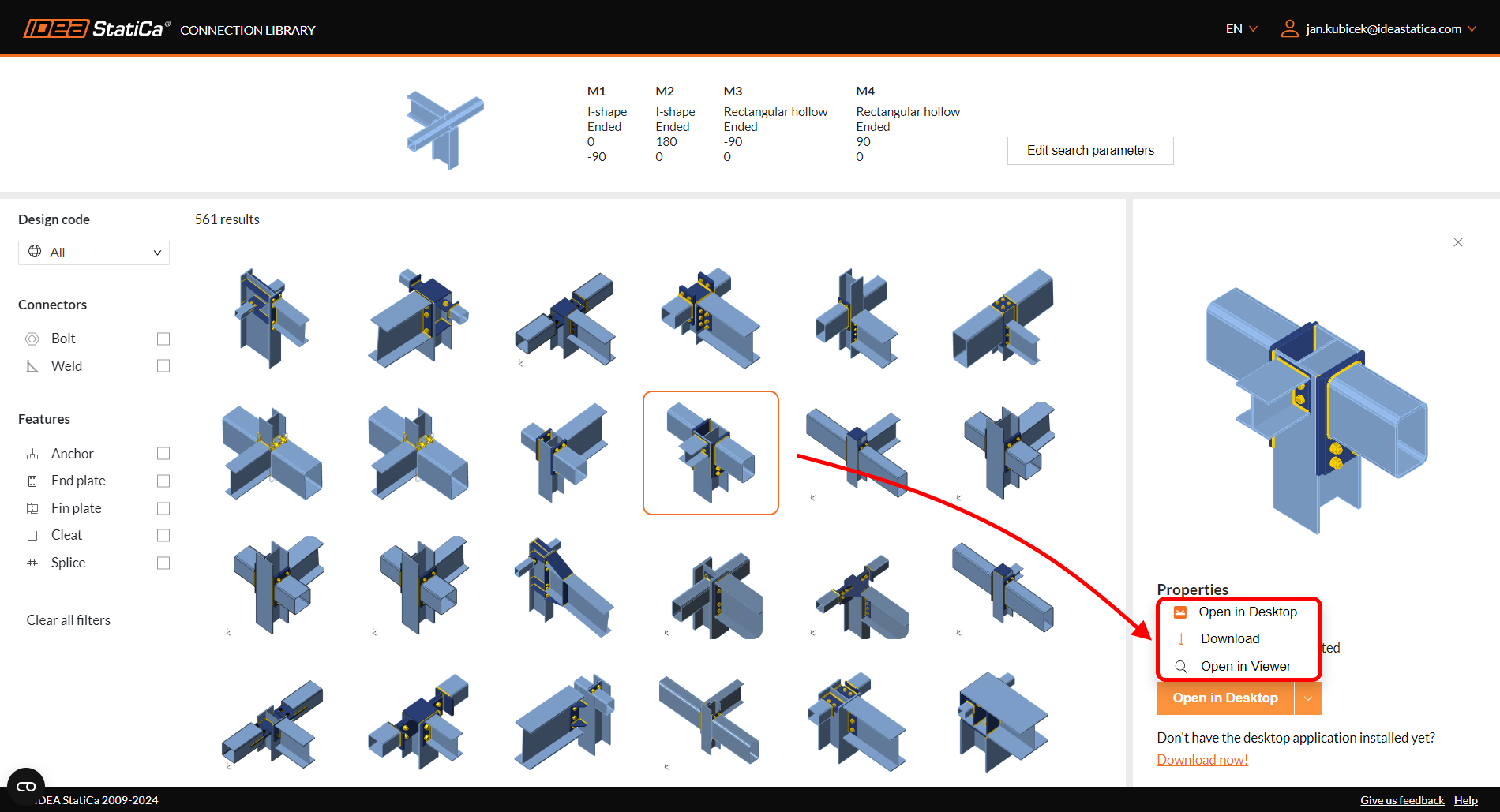
Pe lângă Biblioteca de conexiuni din aplicația IDEA StatiCa Connection, există și catalogul online al Bibliotecii de conexiuni cu sute de mii de modele de conexiuni disponibile gratuit pentru navigare și descărcare.