Biblioteca de Ligações – os seus modelos de design
A Biblioteca de Ligações permite-lhe reutilizar designs de ligação previamente guardados ou padronizados, partilhá-los com os seus colegas ou definir um conjunto para o seu projeto atual. A mesma base de dados de modelos também é disponibilizada no Connection Wizard ao iniciar um novo projeto.
Todos os modelos de design são armazenados em servidores na nuvem, pelo que deve estar online para utilizar plenamente as funções da Biblioteca de Ligações. No entanto, sempre que utiliza a Biblioteca de Ligações estando online, os dados da nuvem são também guardados nas pastas temporárias do seu sistema para utilização offline, permitindo-lhe usar os seus modelos (função Propor) posteriormente sem ligação à internet.
Cada modelo de design possui um conjunto de Propriedades:

- Nome é o identificador único e pode ser utilizado para filtrar por pesquisa.
- CDS representa o conjunto de design de ligação que contém este modelo.
- Tipo de carregamento pode ser definido e utilizado para filtragem manual de modelos ao aplicá-los.
- Código de design mostra o código de design da origem do modelo. Pode misturar os códigos de design ao aplicar modelos (por exemplo, aplicar um modelo AISC num projeto EN). Nesse caso, abre-se um separador de conversão e tem de atribuir a conversão de materiais.

- Conectores (Parafuso, Soldadura) e Funcionalidades (Âncora, Cantoneira, Modificação) são definidos automaticamente com base nos componentes de ligação do modelo e podem ser utilizados para filtragem adicional ao propor modelos.
- Paramétrico indica se o modelo é simples (um conjunto de operações de fabrico) ou paramétrico (um modelo programado).
Conjuntos de design da Biblioteca de Ligações
Os modelos de design estão organizados em três grupos:
- Conjunto predefinido contém modelos de design padrão prontos a utilizar como parte da instalação do IDEA StatiCa. Os utilizadores não podem modificar este conjunto e não é visível no gestor da Biblioteca de Ligações.
- Conjunto da empresa é a forma de partilhar os modelos de design com os seus colegas. O Conjunto da empresa contém modelos publicados por si e pelos seus colaboradores em conjunto. Todos os utilizadores com a mesma conta de licença podem utilizar e editar este conjunto.
- Conjunto pessoal inclui os modelos de design publicados apenas por si neste conjunto privado. Pode utilizar este conjunto em qualquer computador onde inicie sessão com as suas credenciais. Mais ninguém pode aceder a este conjunto de design.
Pode ativar e desativar conjuntos nas caixas de diálogo Propor e Gerir, e escolher entre os conjuntos Pessoal e da Empresa ao utilizar o comando Publicar.

Como utilizar a Biblioteca de Ligações
Pode encontrar os ícones da Biblioteca de Ligações na faixa de opções principal no separador Design, representados pelos comandos Propor, Publicar, e Gerir.

Propor
O botão Propor abre a janela da Biblioteca de Ligações e oferece-lhe automaticamente modelos de design adequados para o número de membros e geometria do seu nó estrutural. Selecione um e clique em OK para aplicar o modelo. Neste momento, pode abrir-se um separador de conversão, principalmente para modelos com diferentes tipos de secção transversal dos membros. Pode ajustá-lo ou simplesmente confirmar a conversão clicando em OK.

Pode utilizar o campo de pesquisa para introduzir qualquer parte do nome do modelo e os filtros (Tipo de carregamento, Conectores, Funcionalidades, Tipo de ligação) para navegar confortavelmente na base de dados de designs disponíveis.

Pode navegar pelos modelos para o número Atual de todos os membros no nó (predefinição) ou selecionar um subconjunto de apenas alguns membros (ou seja, dois ou três). Para isso, mude o parâmetro Geometria para Seleção e clique no ícone de seta.De seguida, mantendo a tecla CTRL premida, escolha os membros (os selecionados ficam a vermelho) e confirme a seleção com Enter, Barra de espaço, botão direito do rato, ou clicando no ícone de visto. A Biblioteca de Ligações oferece-lhe então os modelos disponíveis para a geometria selecionada. Clique em Aplicar, e depois Feche a Biblioteca de Ligações.

Publicar
Depois de concluir um design de raiz ou de terminar a edição do modelo aplicado, pode guardar o seu design na Biblioteca de Ligações com o comando Publicar. Aqui, precisa de preencher o Nome, e pode definir o Tipo de carregamento, escolher o CDS (conjunto de design Pessoal ou da Empresa) e assinalar se este é um modelo Paramétrico. Em seguida, clique em Publicar, e o modelo é enviado para o armazenamento na nuvem.

Gerir
O comando Gerir abre o gestor da Biblioteca de Ligações. Aqui pode Editar e Eliminar todos os modelos de design no conjunto Privado adicionados por si e no conjunto da Empresa adicionados por si e pelos seus colegas. Atualmente, pode editar apenas o Nome e o Tipo de carregamento, e pode eliminar modelos apenas um de cada vez.

Ligar a... aplicar modelos de design na cena 3D
Em alternativa, pode utilizar os comandos Ligar a..., Ancorar... e Modificar... do menu de contexto do botão direito do rato. Esta é uma forma mais rápida de criar um design de ligação utilizando um modelo, mas está limitada apenas ao membro único selecionado.
Clique com o botão direito num membro e escolha, por exemplo, o comando Ancorar... . A Biblioteca de Ligações abre e oferece os modelos de design disponíveis para o membro selecionado. Clique em OK para aplicá-lo

Mais artigos sobre os modelos de design da Biblioteca de Ligações:
- Connection Library – nova biblioteca de ligações
- Modelos paramétricos na Biblioteca de Ligações
- Importação em massa de modelos para a Biblioteca de Ligações
- Conjuntos da empresa & seleção na Biblioteca de Ligações
- Biblioteca de Ligações: Propriedades, parâmetros e filtragem
- Caixa de diálogo de aplicação de modelos com esboços e parâmetros
- Proposta de design com o botão direito do rato
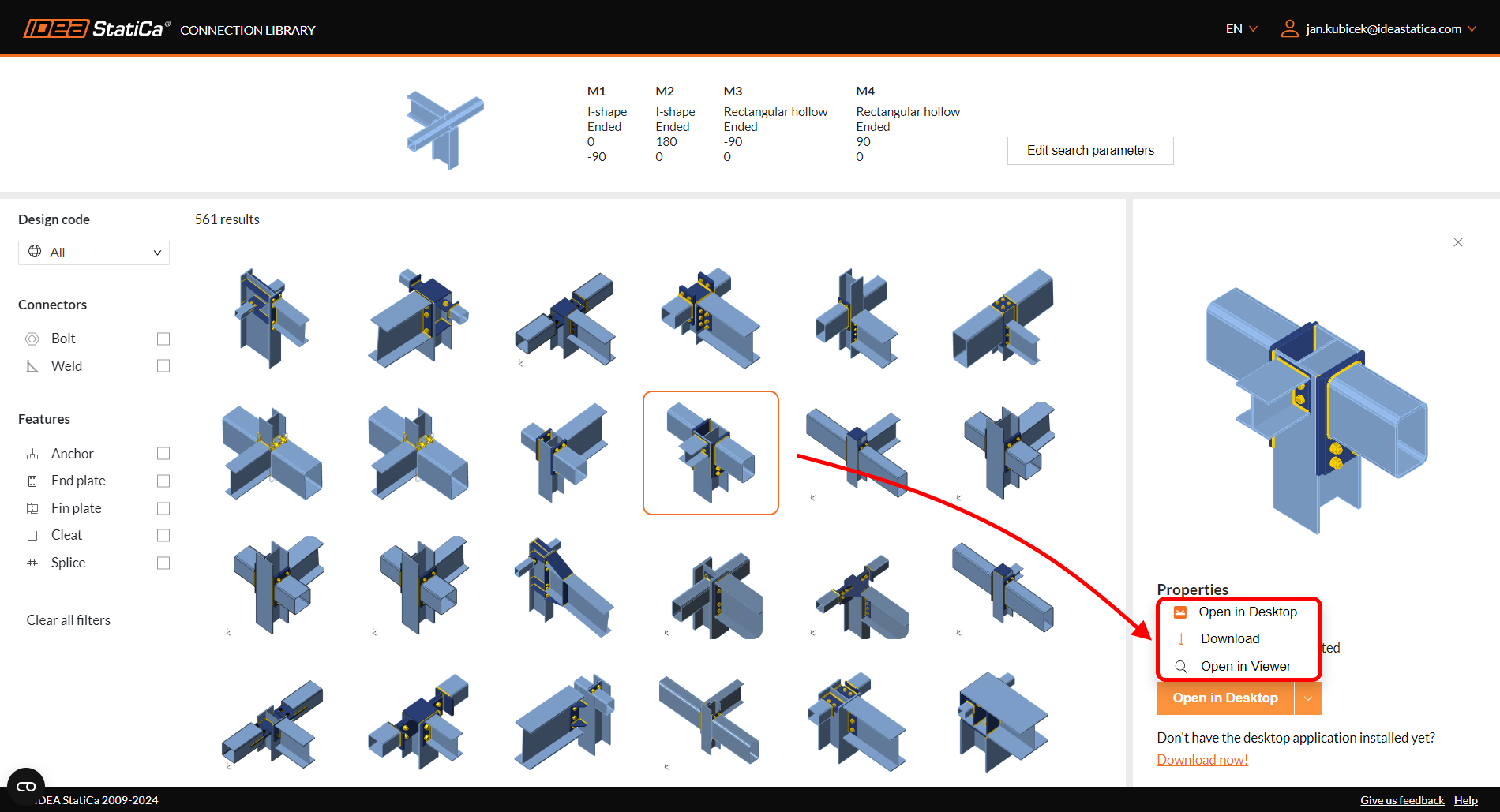
Para além da Biblioteca de Ligações dentro da aplicação IDEA StatiCa Connection, existe o catálogo da Biblioteca de Ligações online com centenas de milhares de modelos de ligações disponíveis gratuitamente para consulta e download.