Bibliothèque de connexions – vos modèles de conception
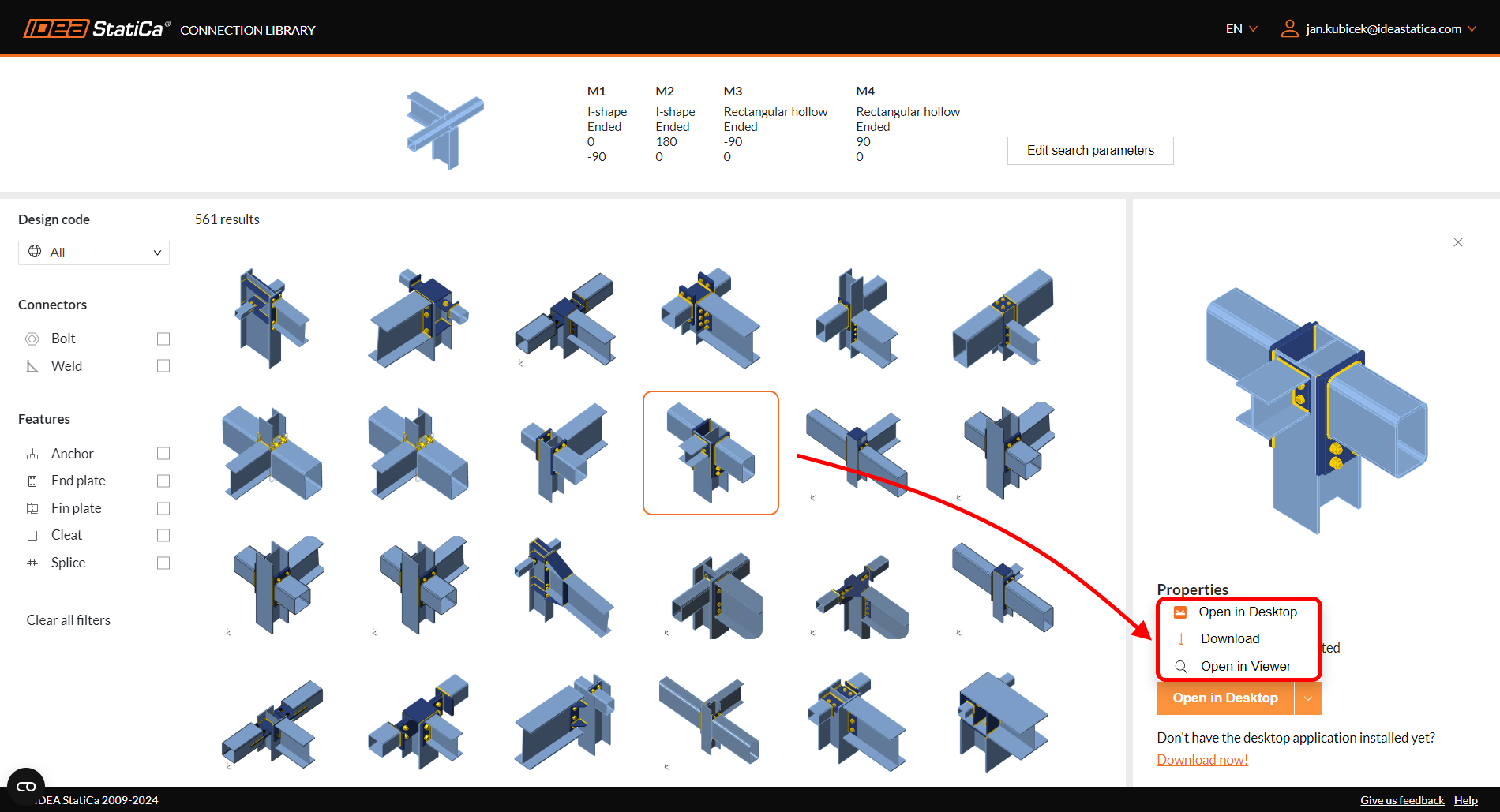
La bibliothèque de connexions vous permet de réutiliser des conceptions de connexion précédemment enregistrées ou standardisées, de les partager avec vos collègues, ou de définir un ensemble pour votre projet actuel. La même base de données de modèles est également proposée dans l'Assistant de connexion lors du démarrage d'un nouveau projet.
Tous les modèles de conception sont stockés sur des serveurs cloud, vous devez donc être en ligne pour utiliser pleinement les fonctions de la bibliothèque de connexions. Cependant, chaque fois que vous utilisez la bibliothèque de connexions en ligne, les données cloud sont également enregistrées dans les dossiers temporaires de votre système pour une utilisation hors ligne, vous permettant d'utiliser vos modèles (fonction Proposer) ultérieurement sans connexion Internet.
Chaque modèle de conception possède un ensemble de Propriétés :

- Le nom est l'identifiant unique et peut être utilisé pour filtrer par recherche.
- CDS représente l'ensemble de conception de connexion qui contient ce modèle.
- Le type de chargement peut être défini et utilisé pour le filtrage manuel des modèles lors de leur application.
- Le code de conception indique le code de conception de l'origine du modèle. Vous pouvez mélanger les codes de conception lors de l'application des modèles (par exemple, appliquer un modèle AISC dans un projet EN). Dans ce cas, un onglet de conversion s'ouvre et vous devez attribuer la conversion des matériaux.

- Les connecteurs (Boulon, Soudure) et les caractéristiques (Ancrage, Cornière, Modification) sont définis automatiquement en fonction des composants de connexion dans le modèle et peuvent être utilisés pour un filtrage supplémentaire lors de la proposition de modèles.
- Paramétrique indique si le modèle est simple (un ensemble d'opérations de fabrication) ou paramétrique (un modèle programmé).
Ensembles de conception de la bibliothèque de connexions
Les modèles de conception sont triés en trois groupes :
- L'ensemble prédéfini contient des modèles de conception par défaut prêts à l'emploi dans le cadre de l'installation d'IDEA StatiCa. Les utilisateurs ne peuvent pas modifier cet ensemble, et il n'est pas visible dans le gestionnaire de la bibliothèque de connexions.
- L'ensemble entreprise est le moyen de partager les modèles de conception avec vos collègues. L'ensemble entreprise contient des modèles publiés par vous et vos collègues ensemble. Toute personne disposant du même compte de licence peut utiliser et modifier cet ensemble.
- L'ensemble personnel comprend les modèles de conception publiés uniquement par vous dans cet ensemble privé. Vous pouvez utiliser cet ensemble sur n'importe quel ordinateur sur lequel vous vous connectez avec vos identifiants. Personne d'autre ne peut accéder à cet ensemble de conception.
Vous pouvez activer et désactiver les ensembles dans les dialogues Proposer et Gérer, et choisir entre les ensembles Personnel et Entreprise lors de l'utilisation de la commande Publier.

Comment utiliser la bibliothèque de connexions
Vous pouvez trouver les icônes de la bibliothèque de connexions dans le ruban principal dans l'onglet Conception, représentées par les commandes Proposer, Publier, et Gérer.

Proposer
Le bouton Proposer ouvre la fenêtre de la bibliothèque de connexions et vous propose automatiquement des modèles de conception adaptés au nombre de membres et à la géométrie de votre nœud structurel. Sélectionnez-en un et cliquez sur OK pour appliquer le modèle. Un onglet de conversion peut s'ouvrir à ce moment, principalement pour les modèles avec différents types de sections transversales de membres. Vous pouvez l'ajuster ou simplement confirmer la conversion en cliquant sur OK.

Vous pouvez utiliser le champ de recherche pour saisir n'importe quelle partie du nom du modèle et les filtres (Type de chargement, Connecteurs, Caractéristiques, Type de connexion) pour naviguer confortablement dans la base de données des conceptions disponibles.

Vous pouvez soit parcourir les modèles pour le nombre Actuel de tous les membres dans le nœud (par défaut), soit sélectionner un sous-ensemble de seulement quelques membres (c'est-à-dire deux ou trois). Pour ce faire, basculez le paramètre Géométrie sur Sélection et cliquez sur l'icône de flèche.Ensuite, en maintenant la touche CTRL enfoncée, choisissez les membres (ceux sélectionnés deviennent rouges) et confirmez la sélection avec Entrée, Barre d'espace, bouton droit de la souris, ou en cliquant sur l'icône de coche. La bibliothèque de connexions vous propose alors des modèles disponibles pour la géométrie sélectionnée. Cliquez sur Appliquer, puis Fermer la bibliothèque de connexions.

Publier
Une fois que vous avez terminé une conception à partir de zéro ou que vous avez fini de modifier le modèle appliqué, vous pouvez enregistrer votre conception dans la bibliothèque de connexions avec la commande Publier. Ici, vous devez renseigner le Nom, et vous pouvez définir le type de chargement, choisir le CDS (ensemble de conception Personnel ou Entreprise), et cocher si c'est un modèle Paramétrique. Cliquez ensuite sur Publier, et le modèle est envoyé vers le stockage cloud.

Gérer
La commande Gérer ouvre le gestionnaire de la bibliothèque de connexions. Ici, vous pouvez Modifier et Supprimer tous les modèles de conception dans l'ensemble Privé ajoutés par vous et dans l'ensemble Entreprise ajoutés par vous et vos collègues. Actuellement, vous ne pouvez modifier que le Nom et le Type de chargement, et vous ne pouvez supprimer les modèles qu'un par un.

Connecter à... application des modèles de conception dans la scène 3D
Vous pouvez également utiliser les commandes Connecter à..., Ancrer..., et Modifier... du menu contextuel accessible par clic droit. C'est un moyen plus rapide de créer une conception de connexion à l'aide d'un modèle, mais il est limité au seul membre sélectionné.
Faites un clic droit sur un membre et choisissez, par exemple, la commande Ancrer... . La bibliothèque de connexions s'ouvre et propose des modèles de conception disponibles pour le membre sélectionné. Cliquez sur OK pour l'appliquer

Plus d'articles sur les modèles de conception de la bibliothèque de connexions :
- Bibliothèque de connexions – nouvelle bibliothèque de connexions
- Modèles paramétriques dans la bibliothèque de connexions
- Importation en masse de modèles dans la bibliothèque de connexions
- Ensembles entreprise & sélection dans la bibliothèque de connexions
- Bibliothèque de connexions : Propriétés, paramètres et filtrage
- Dialogue d'application de modèle avec esquisses et paramètres
- Proposition de conception par clic droit de la souris
En plus de la bibliothèque de connexions intégrée à l'application IDEA StatiCa Connection, il existe le catalogue de la bibliothèque de connexions en ligne avec des centaines de milliers de modèles de connexions disponibles gratuitement pour la navigation et le téléchargement.