Libreria di connessioni – i tuoi modelli di design
Connection Library ti consente di riutilizzare progetti di connessione precedentemente salvati o standardizzati, condividerli con i tuoi colleghi o definire un set per il tuo progetto corrente. Lo stesso database di modelli è disponibile anche nel Connection Wizard quando si avvia un nuovo progetto.
Tutti i modelli di progettazione sono archiviati su server cloud, quindi è necessario essere online per utilizzare appieno le funzioni di Connection Library. Tuttavia, ogni volta che utilizzi Connection Library mentre sei online, i dati cloud vengono salvati anche nelle cartelle temporanee del tuo sistema per l'utilizzo offline, consentendoti di usare i tuoi modelli (funzione Proponi) in seguito senza una connessione internet.
Ogni modello di progettazione ha un insieme di Proprietà:

- Nome è l'identificatore univoco e può essere utilizzato per filtrare tramite ricerca.
- CDS indica quale set di progettazione della connessione contiene questo modello.
- Tipo di carico può essere impostato e utilizzato per il filtraggio manuale dei modelli durante la loro applicazione.
- Codice di progettazione mostra il codice di progettazione dell'origine del modello. È possibile combinare i codici di progettazione quando si applicano i modelli (ad esempio, applicare un modello AISC in un progetto EN). In tal caso, si apre una scheda di conversione e occorre assegnare la conversione dei materiali.

- Connettori (Bullone, Saldatura) e Caratteristiche (Ancoraggio, Squadretta, Modifica) vengono impostati automaticamente in base ai componenti di connessione nel modello e possono essere utilizzati per ulteriori filtrature durante la proposta di modelli.
- Parametrico indica se il modello è semplice (un insieme di operazioni di lavorazione) o parametrico (un modello programmato).
Set di progettazione di Connection Library
I modelli di progettazione sono suddivisi in tre gruppi:
- Set predefinito contiene modelli di progettazione predefiniti pronti all'uso come parte dell'installazione di IDEA StatiCa. Gli utenti non possono modificare questo set e non è visibile nel gestore di Connection Library.
- Set aziendale è il modo per condividere i modelli di progettazione con i tuoi colleghi. Il Set aziendale contiene modelli pubblicati da te e dai tuoi colleghi insieme. Tutti coloro che utilizzano lo stesso account di licenza possono usare e modificare questo set.
- Set personale include i modelli di progettazione pubblicati solo da te in questo set privato. Puoi utilizzare questo set su qualsiasi computer dove accedi con le tue credenziali. Nessun altro può accedere a questo set di progettazione.
Puoi attivare e disattivare i set nelle finestre di dialogo Proponi e Gestisci, e scegliere tra il Set personale e il Set aziendale quando utilizzi il comando Pubblica.

Come utilizzare Connection Library
Puoi trovare le icone di Connection Library nella barra multifunzione principale nella scheda Progettazione, rappresentate dai comandi Proponi, Pubblica, e Gestisci.

Proponi
Il pulsante Proponi apre la finestra di Connection Library e ti offre automaticamente modelli di progettazione adatti al numero di elementi e alla geometria del tuo nodo strutturale. Selezionane uno e fai clic su OK per applicare il modello. In questo momento potrebbe aprirsi una scheda di conversione, principalmente per i modelli con diversi tipi di sezione trasversale degli elementi. Puoi regolarla o semplicemente confermare la conversione facendo clic su OK.

Puoi utilizzare il campo di ricerca per digitare qualsiasi parte del nome del modello e i filtri (Tipo di carico, Connettori, Caratteristiche, Tipo di connessione) per navigare comodamente nel database dei progetti disponibili.

Puoi sfogliare i modelli per il numero Corrente di tutti gli elementi nel nodo (impostazione predefinita) oppure selezionare un sottoinsieme di soli pochi elementi (ad esempio, due o tre). Per farlo, imposta il parametro Geometria su Selezione e fai clic sull'icona freccia.Quindi, tenendo premuto il tasto CTRL, scegli gli elementi (quelli selezionati diventano rossi) e conferma la selezione con Invio, Barra spaziatrice, tasto destro del mouse, o facendo clic sull'icona di spunta. Connection Library ti offre quindi i modelli disponibili per la geometria selezionata. Fai clic su Applica, e poi Chiudi Connection Library.

Pubblica
Una volta completato un progetto da zero o terminata la modifica del modello applicato, puoi salvare il tuo progetto in Connection Library con il comando Pubblica. Qui devi inserire il Nome, puoi impostare il tipo di carico, scegliere il CDS (set di progettazione personale o aziendale) e indicare se si tratta di un modello Parametrico. Quindi fai clic su Pubblica, e il modello viene inviato all'archiviazione cloud.

Gestisci
Il comando Gestisci apre il gestore di Connection Library. Qui puoi Modificare ed Eliminare tutti i modelli di progettazione nel set privato aggiunti da te e nel set aziendale aggiunti sia da te che dai tuoi colleghi. Attualmente, puoi modificare solo il Nome e il Tipo di carico, e puoi eliminare i modelli solo uno alla volta.

Connetti a... applicazione di modelli di progettazione nella scena 3D
In alternativa, puoi utilizzare i comandi Connetti a..., Ancoraggio... e Modifica... dal menu contestuale del tasto destro del mouse. Questo è un modo più rapido per creare un progetto di connessione utilizzando un modello, ma è limitato al singolo elemento selezionato.
Fai clic con il tasto destro su un elemento e scegli, ad esempio, il comando Ancoraggio.... Connection Library si apre e offre i modelli di progettazione disponibili per l'elemento selezionato. Fai clic su OK per applicarlo

Altri articoli sui modelli di progettazione di Connection Library:
- Connection Library – nuova libreria di connessioni
- Modelli parametrici in Connection Library
- Importazione in blocco di modelli in Connection Library
- Set aziendali & selezione in Connection Library
- Connection Library: Proprietà, parametri e filtraggio
- Finestra di dialogo per l'applicazione dei modelli con schizzi e parametri
- Proposta di progettazione con il tasto destro del mouse
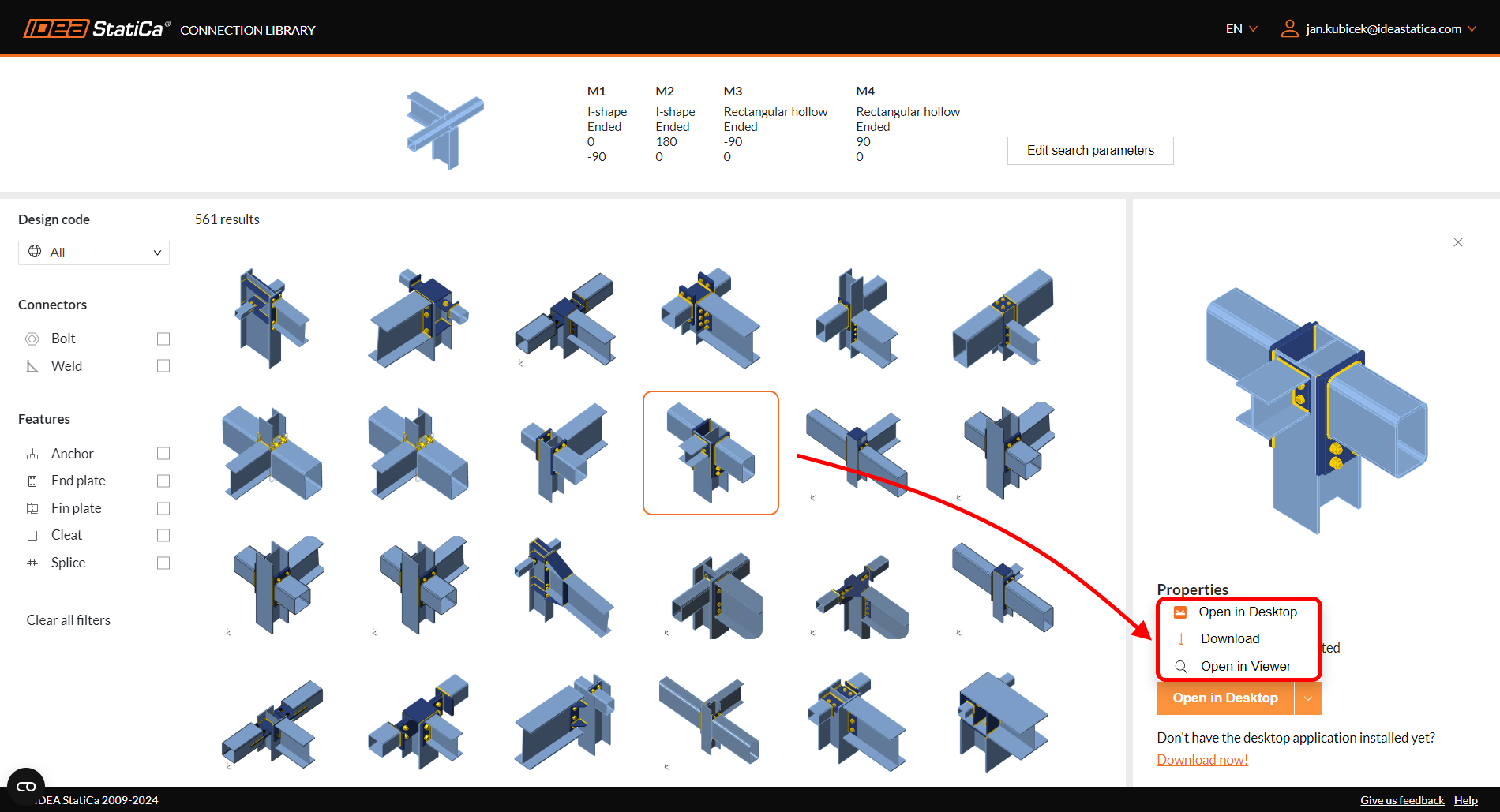
Accanto a Connection Library all'interno dell'app IDEA StatiCa Connection, è disponibile il catalogo online di Connection Library con centinaia di migliaia di modelli di connessione disponibili gratuitamente per la navigazione e il download.