


Come unire il giunto da un software CAD e FEA
Questa funzionalità è disponibile per tutti i software FEM/CAD supportati. È importante notare che il collegamento tra i due file di progetto viene mantenuto, consentendo aggiornamenti e modifiche semplici.
Requisiti e limitazioni
La geometria dei modelli di collegamento importati da FEA e CAD deve essere identica. Il modello di analisi globale in FEA dovrebbe rappresentare fedelmente il modello CAD reale, tenendo conto di fattori quali eccentricità, posizione degli elementi, angoli tra gli elementi, ecc.
Se le topologie di collegamento che si desidera unire differiscono (ad esempio, un numero diverso di elementi o variazioni nella rotazione degli elementi), il software emetterà un avviso e non verrà eseguita alcuna unione. Inoltre, l'opzione "Carichi in Equilibrio" (che garantisce forze sbilanciate = 0) funge da strumento di verifica.
Per un'unione corretta, l'algoritmo confronta le posizioni degli elementi in entrambi i progetti e abbina automaticamente le forze con gli elementi corretti. Ciò significa che non è necessario preoccuparsi dell'ordine degli elementi.
Come unire i collegamenti importati da FEA e CAD
È necessario importare prima i dati dai modelli FEA e CAD in due progetti IDEA StatiCa Checkbot separati e poi unire i dati all'interno dell'app IDEA StatiCa Connection.
Passaggio 1:
- Aprire il modello FEA, eseguire il calcolo e importare i nodi rilevanti in Checkbot.
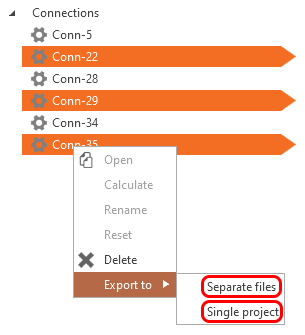
- Selezionare il nodo che si desidera progettare ed esportarlo da Checkbot in un file separato.
Passaggio 2:
- Aprire il modello CAD ed esportare i nodi rilevanti in Checkbot (un progetto Checkbot diverso dal precedente passaggio 1 - uno per il modello FEA e uno per il modello CAD).
- Selezionare il nodo che si desidera verificare e aprirlo dal progetto Checkbot.

Passaggio 3:
- Il modello di collegamento viene aperto nell'app Connection. Fare clic sul pulsante Importa Collegamento e selezionare il file esportato creato nel Passaggio 1.

- Il collegamento progettato è stato importato dal modello CAD e sono state aggiunte le forze interne di tutte le combinazioni di carico contemporaneamente dal modello FEA. Ora fare clic su Calcola e rivedere i risultati.
Altre risorse
È possibile seguire il tutorial passo dopo passo.